Navodila za uporabo
Kaj vidite na posameznem zaslonu, kaj lahko naredite in kako korak za korakom pripravite potni nalog ali obračun poti na delo. Številke na slikah ustrezajo korakom v besedilu.
1. Uvod in prijava
OPB Potni nalogi je interna aplikacija OptimaPlus za pripravo potnih nalogov, obračun poti na delo in izvoz podatkov za plače. Zaposlene, vozila, delovne dni, odsotnosti in službene poti samodejno prejema iz Moje ure.
- Prijava: e-pošta in geslo, ki ju dodeli administrator. Javne registracije ni.
- Vloge: administrator (vse), odobritelj (odobri, vrne, stornira), zaposleni (lastni nalogi).
- Jezik: zgoraj desno izberete SL, EN ali HR.
- Odjava: ikona puščice ob vašem imenu levo spodaj.
- Če podatki niso osveženi, osvežite stran (F5).
2. Pregled (nadzorna plošča)
Prva stran po prijavi pokaže stanje poslovnih poti za izbrano obdobje.
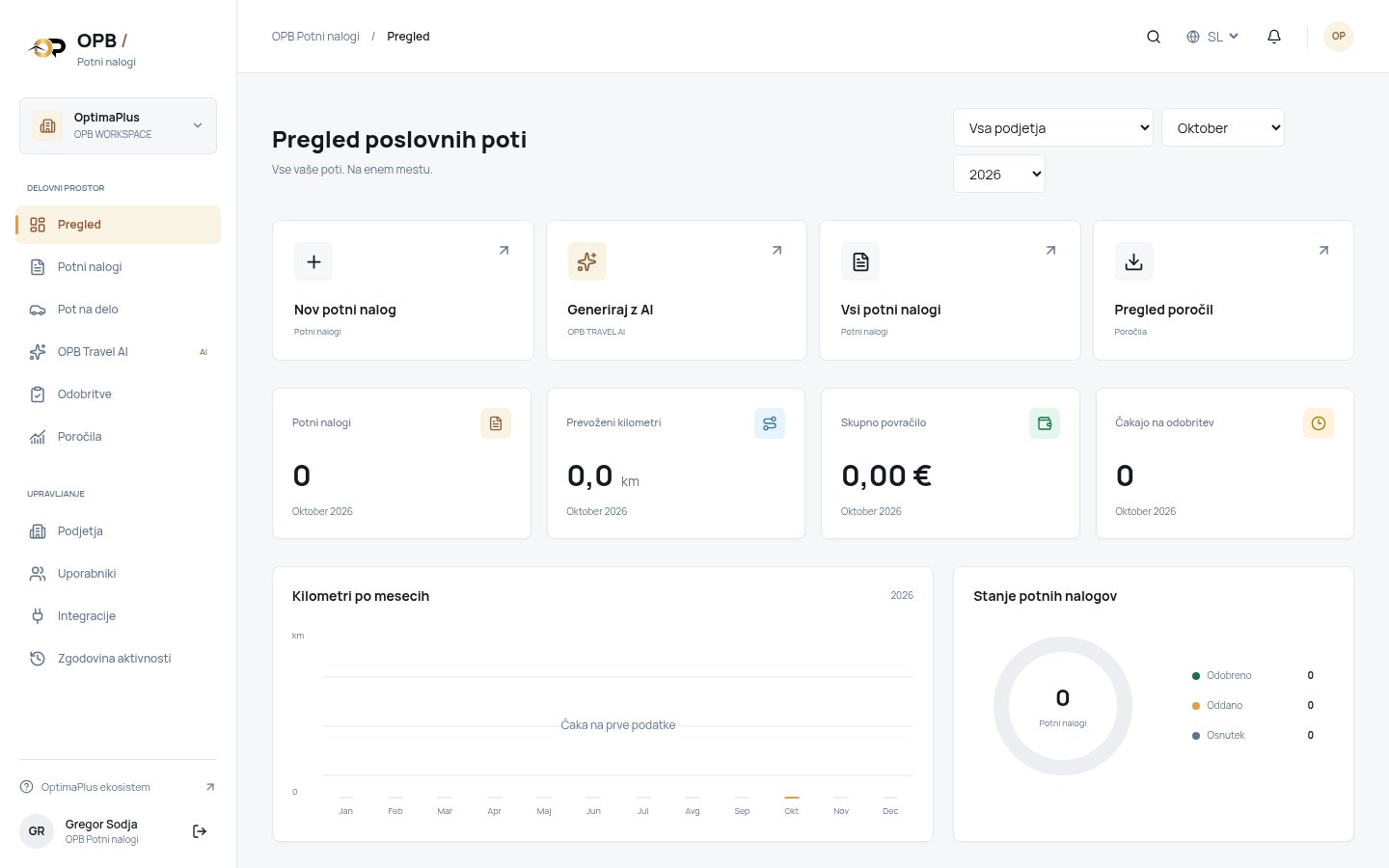
- Kartice: število potnih nalogov, prevoženi kilometri, skupno povračilo, nalogi, ki čakajo na odobritev.
- Graf kilometrov po mesecih in razdelitev nalogov po stanju.
- Seznam zadnjih potnih nalogov — klik odpre nalog.
- Gumba »Nov potni nalog« in »Generiraj z AI« vodita na ročni vnos oziroma OPB Travel AI.
3. Potni nalogi — seznam
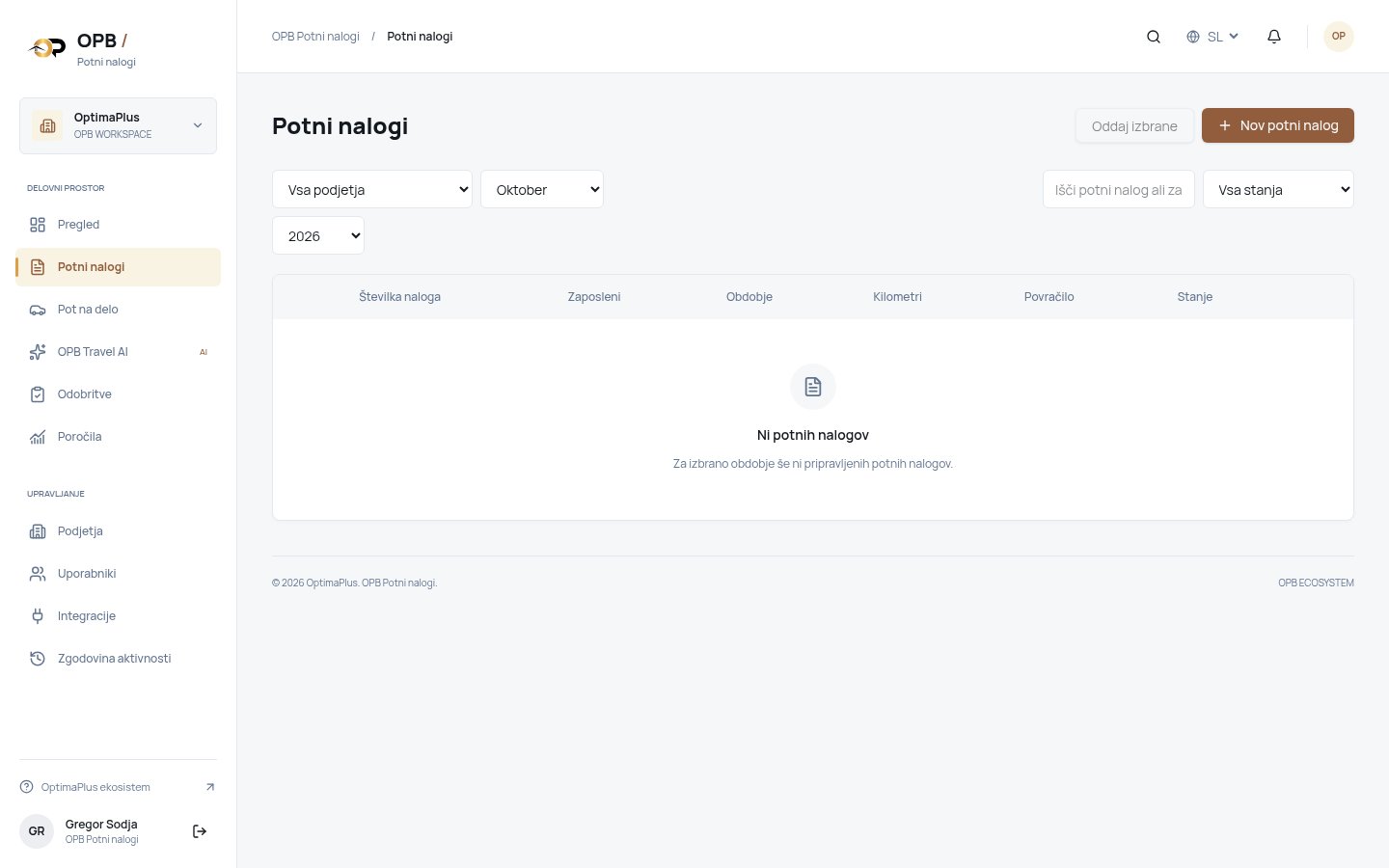
- Filtri po obdobju (mesec, leto, podjetje), iskanje po številki ali zaposlenem ter filter po stanju.
- Stanja: Osnutek (brez številke), Oddano, Odobreno, V popravek, Zavrnjeno, Arhivirano, Storniran.
- Rumena oznaka »Izjema« pomeni, da ima nalog starejši datum od prejšnje številke.
- Skupna oddaja: odkljukajte več osnutkov in kliknite »Oddaj izbrane« — program jih oštevilči po datumu, od najstarejšega.
4. Podrobnosti potnega naloga
Klik na nalog v seznamu odpre podrobnosti.
- Zgoraj: obdobje, kilometri, povračilo in razlika od cilja.
- Tabela poti: datum, relacija, namen (Obisk stranke), kilometri, tarifa, povračilo, stanje potrditve.
- Predlogi iz Moje ure: dejanske službene poti, ki jih z enim klikom dodate na nalog.
- Gumbi: Dodaj pot, Oddaj v odobritev, Odobri, Vrni v popravek, Zavrni, Storniraj, PDF.
- PDF: kliknite PDF, izberite »Shrani kot PDF«. Izpis je ležeč (A4). Pod »Več nastavitev« odkljukajte »Glave in noge«, da izgine povezava na dnu strani.
- Oddanega naloga ni mogoče več spreminjati. Za popravek ga odobritelj vrne, številka ostane ista.
5. Ročno ustvarjanje potnega naloga — korak za korakom
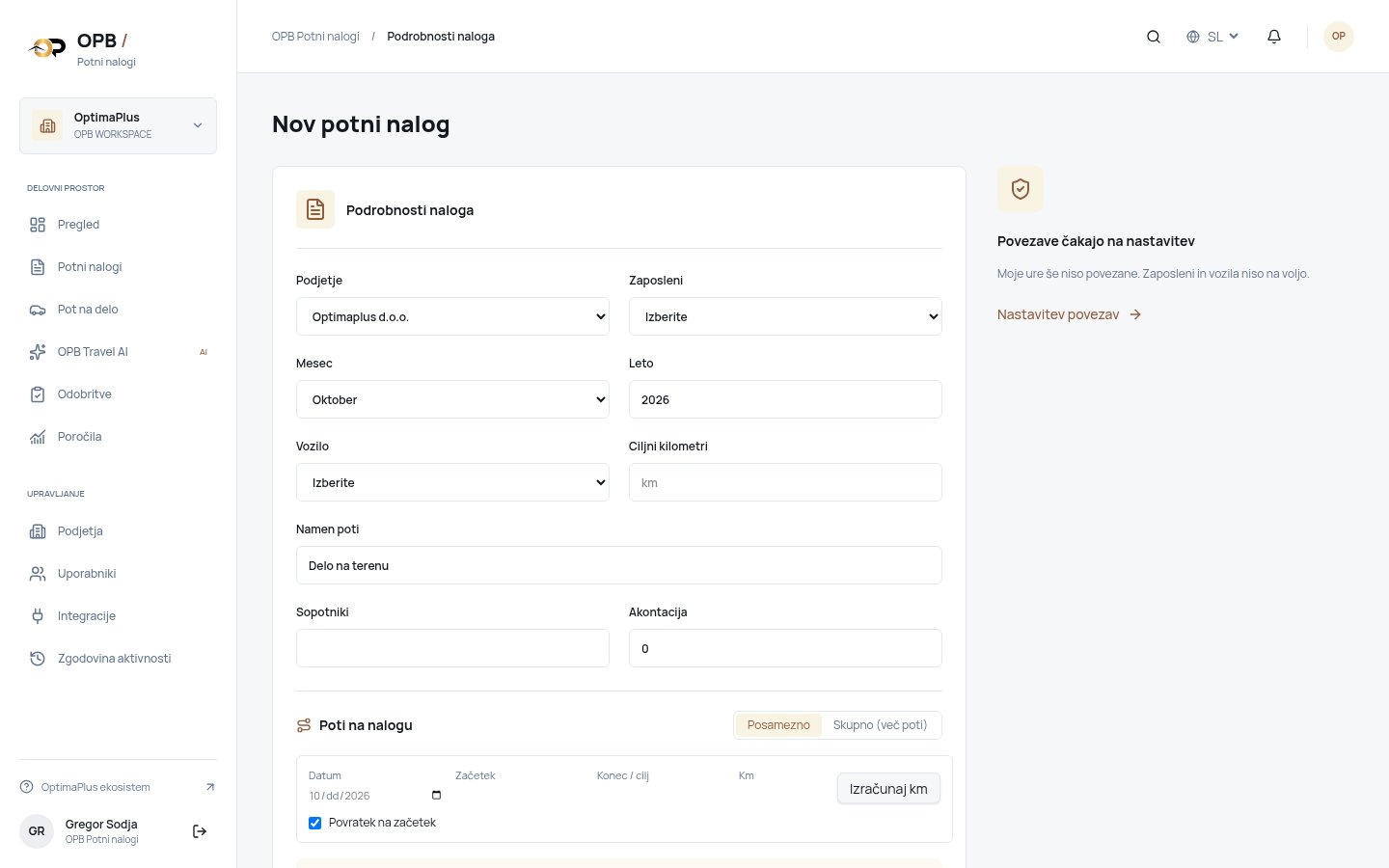 12345678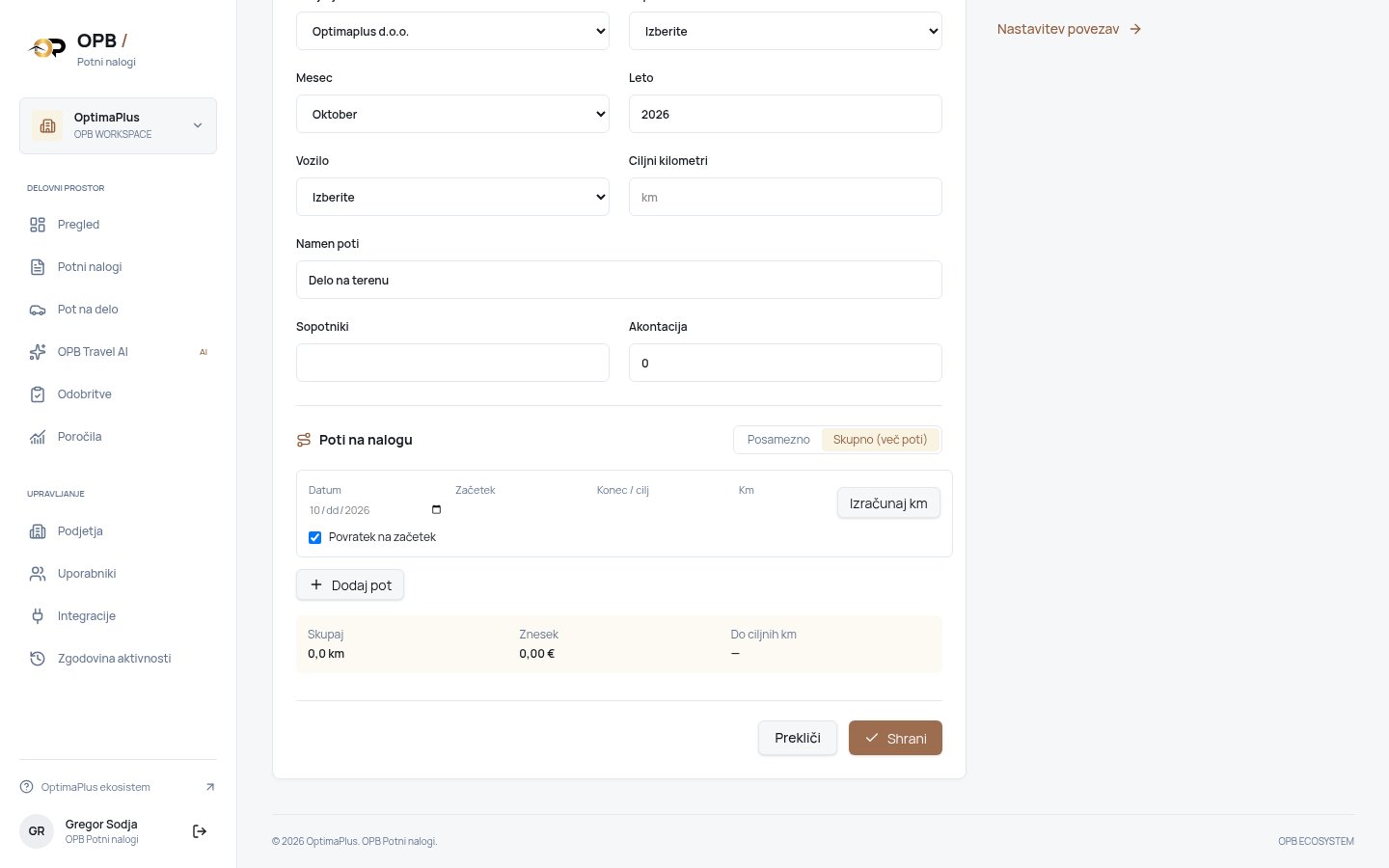
- V meniju kliknite »Potni nalogi« in nato »Nov potni nalog«.
- (1) Podjetje: privzeto je izbrano Optimaplus d.o.o.; po potrebi izberite drugo.
- (2) Zaposleni: izberite sodelavca. Njegovo vozilo iz Moje ure se izbere samodejno.
- (3) Mesec in leto obračuna.
- (4) Vozilo: preverite samodejno izbiro, po potrebi zamenjajte.
- (5) Ciljni kilometri (neobvezno) — program pokaže razliko do cilja.
- (6) Namen poti: Obisk stranke.
- (7) Način vnosa poti: »Posamezno« za eno pot ali »Skupno (več poti)« za več vrstic naenkrat.
- (8) Za vsako pot vnesite datum, začetni in končni naslov (Google predlaga naslove) in kliknite »Izračunaj km«. »Povratek na začetek« je privzeto vključen.
- Shranite nalog. Poti se dodajo kot nepotrjene; če je datum zavrnjen, program izpiše razlog (glejte poglavje 7).
- Na nalogu potrdite dejansko opravljene poti in kliknite »Oddaj v odobritev« — nalog dobi številko.
- Odobritelj nalog odobri (poglavje 10).
6. Potni nalog prek OPB Travel AI — korak za korakom
OPB Travel AI najprej upošteva dejanske službene poti iz Moje ure in nato predlaga obiske samo za razliko do ciljnih kilometrov ali zneska. Predlogi so načrt; potni nalog nastane šele, ko s sodelavcem potrdite opravljene obiske.
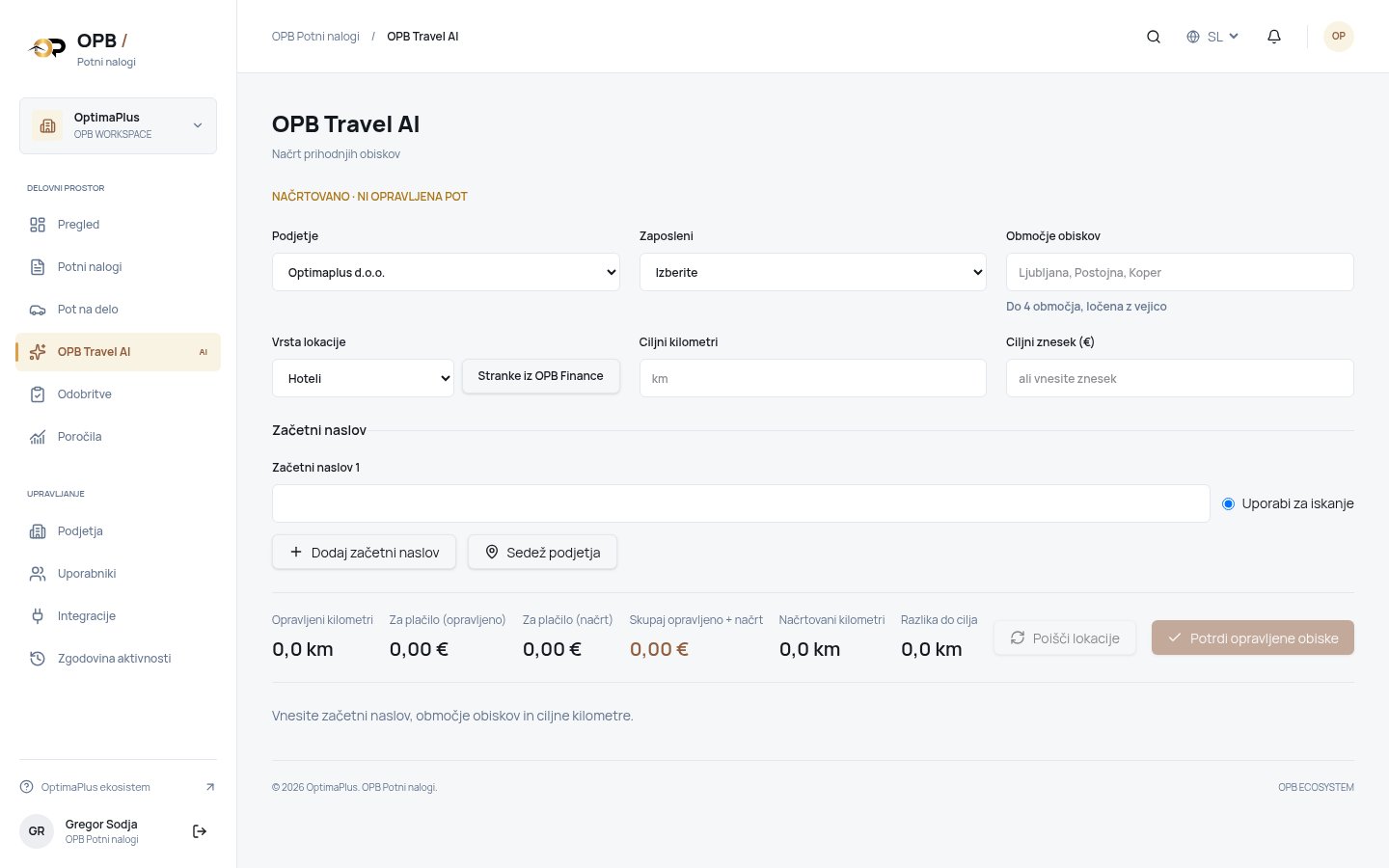 12345678910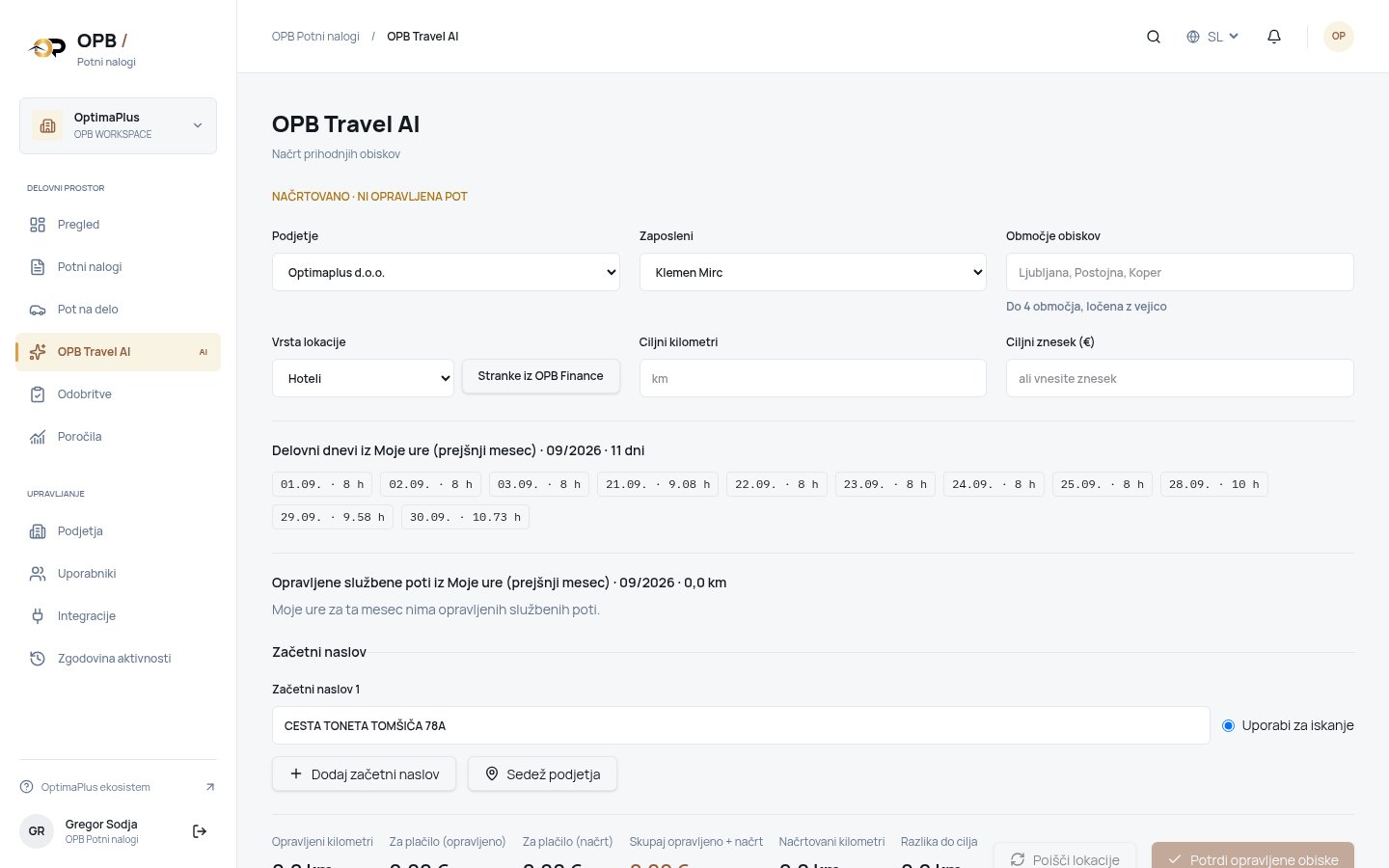
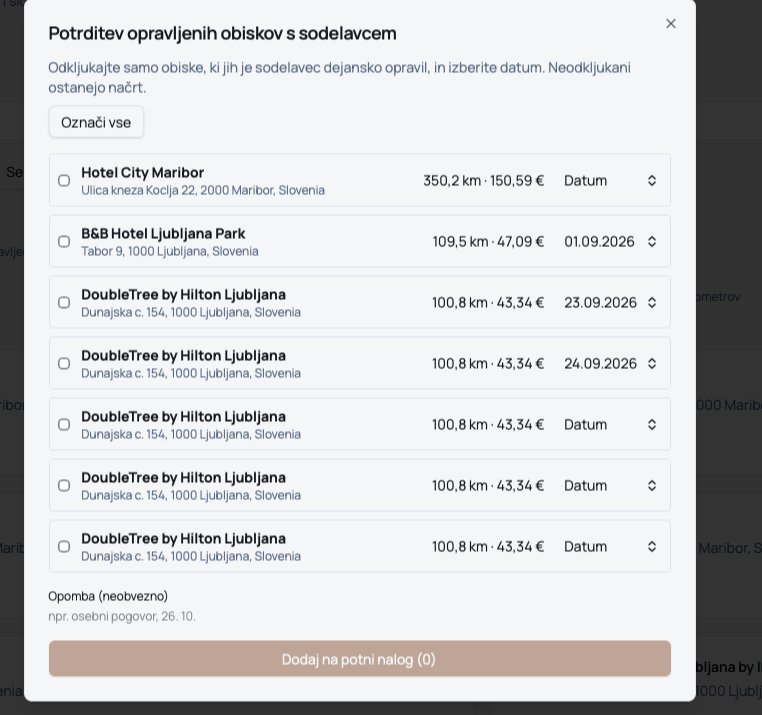 1112131415
- V meniju kliknite »OPB Travel AI«.
- (1) Podjetje: privzeto Optimaplus d.o.o.
- (2) Zaposleni: izberite sodelavca. Prikažejo se njegovi delovni dnevi iz Moje ure in opravljene službene poti prejšnjega meseca z zneskom za plačilo.
- (3) Območje obiskov: do 4 kraji, ločeni z vejico (npr. »Ljubljana, Postojna, Koper«).
- (4) Vrsta lokacije (Hoteli, Restavracije …) ali gumb »Stranke iz OPB Finance« za obiske pri obstoječih strankah.
- (5) Ciljni kilometri ALI (6) ciljni znesek v evrih — znesek se pretvori v kilometre po tarifi podjetja.
- (7) Začetni naslov: samodejno se vpiše domači naslov sodelavca iz Moje ure.
- (8) »Sedež podjetja« zamenja začetni naslov z naslovom podjetja.
- (9) Kliknite »Poišči lokacije«. Program sestavi kombinacijo obiskov, ki se cilju približa na 5–10 %. Prikažejo se samo lokacije z vsaj 1 obiskom; »Prikaži vse lokacije« pokaže še ostale, število obiskov lahko ročno spremenite.
- Spodaj preverite: Opravljeni km, Za plačilo (opravljeno), Za plačilo (načrt) in Skupaj opravljeno + načrt.
- (10) Po pogovoru s sodelavcem kliknite »Potrdi opravljene obiske«.
- (11) »Označi vse« odkljuka vse obiske (ali (12) odkljukajte posamezne).
- (13) Vsakemu obisku izberite datum — ponujeni so samo sodelavčevi delovni dnevi.
- (14) Opomba (neobvezno), npr. »osebni pogovor, 26. 10.«.
- (15) »Dodaj na potni nalog« — poti se dodajo na osnutek za ta mesec (ali program nalog ustvari) kot potrjene s strani administratorja.
- Odprite nalog v »Potni nalogi«, kliknite »Oddaj v odobritev« in ga nato odobrite.
Obiskov s prihodnjim datumom ni mogoče potrditi. Če sodelavec nima vpisanega vozila ali domačega naslova v Moje ure, program to izpiše — podatek uredite v Moje ure.
7. Pravila datumov
- Na dan bolniške odsotnosti ali dopusta iz Moje ure pot ni mogoča.
- Na ročno izključen datum (Uporabniki / izključitve) pot ni mogoča.
- Vikendi in prazniki (SI in HR) so dovoljeni samo, če je v Moje ure za ta dan vpisana službena pot z lokacijo in kilometri.
- Ko ima mesec podatke o urah, so poti dovoljene samo na dneve z zabeleženimi urami.
- Pravila veljajo enako za ročni vnos in OPB Travel AI.
8. Številčenje potnih nalogov
- Nalogi so do odobritve osnutki brez številke. Na seznamu »Potni nalogi« kliknite »Označi vse« in nato »Odobri vse«.
- Sistem vse poti izbranih nalogov, ne glede na zaposlenega, razvrsti po datumu (pri istem datumu po vrstnem redu nastanka) in jim dodeli zaporedne številke, npr. 153-2026, 154-2026 …
- Primer: Klemen 1. 9. = 153, Ana 2. 9. = 154, Klemen 3. 9. = 155.
- Vsako podjetje ima svoje zaporedje; vsako leto se začne znova z 1 (1-2027 …).
- Če ima izbrana pot datum pred zadnjo že oštevilčeno potjo, se odobritev ustavi in prikaže opozorilo. Že odobrenih nalogov sistem ne preštevilči.
- Storniran nalog obdrži številko; ta se ne uporabi znova.
9. Pot na delo — korak za korakom
Ločen modul za povračilo prevoza na delo na plačilni listi. Ni povezan s potnimi nalogi.
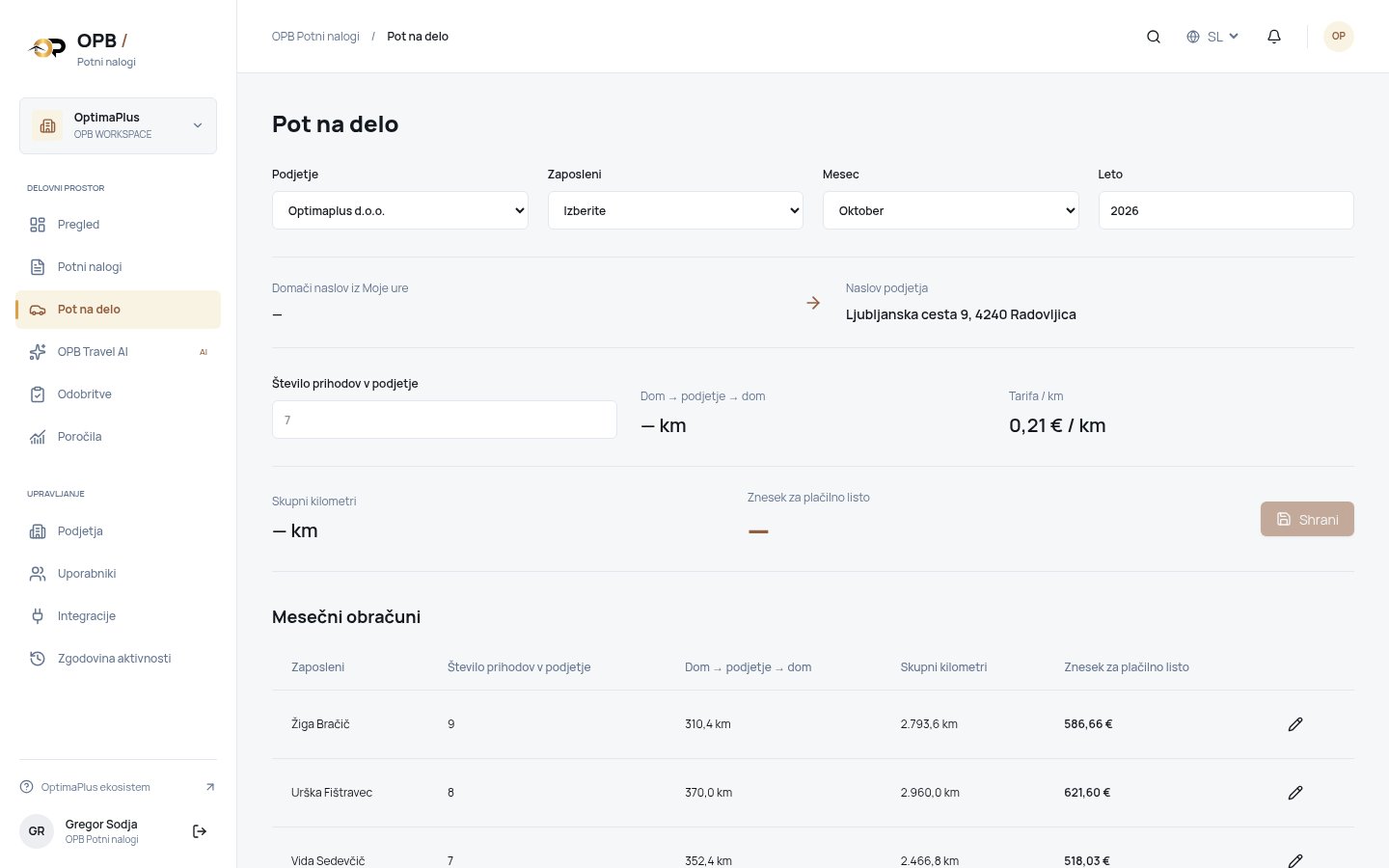 12345
12345- V meniju kliknite »Pot na delo«.
- (1) Podjetje.
- (2) Zaposleni — samodejno se prikažeta domači naslov iz Moje ure in naslov podjetja; program izračuna povratno razdaljo dom → podjetje → dom.
- (3) Mesec in leto.
- (4) Število prihodov v podjetje, npr. 7.
- Program takoj izračuna skupne kilometre in znesek za plačilno listo po tarifi 0,21 €/km.
- (5) Kliknite »Shrani«. Obračun se pokaže v tabeli »Mesečni obračuni«; s svinčnikom ga popravite.
10. Odobritve
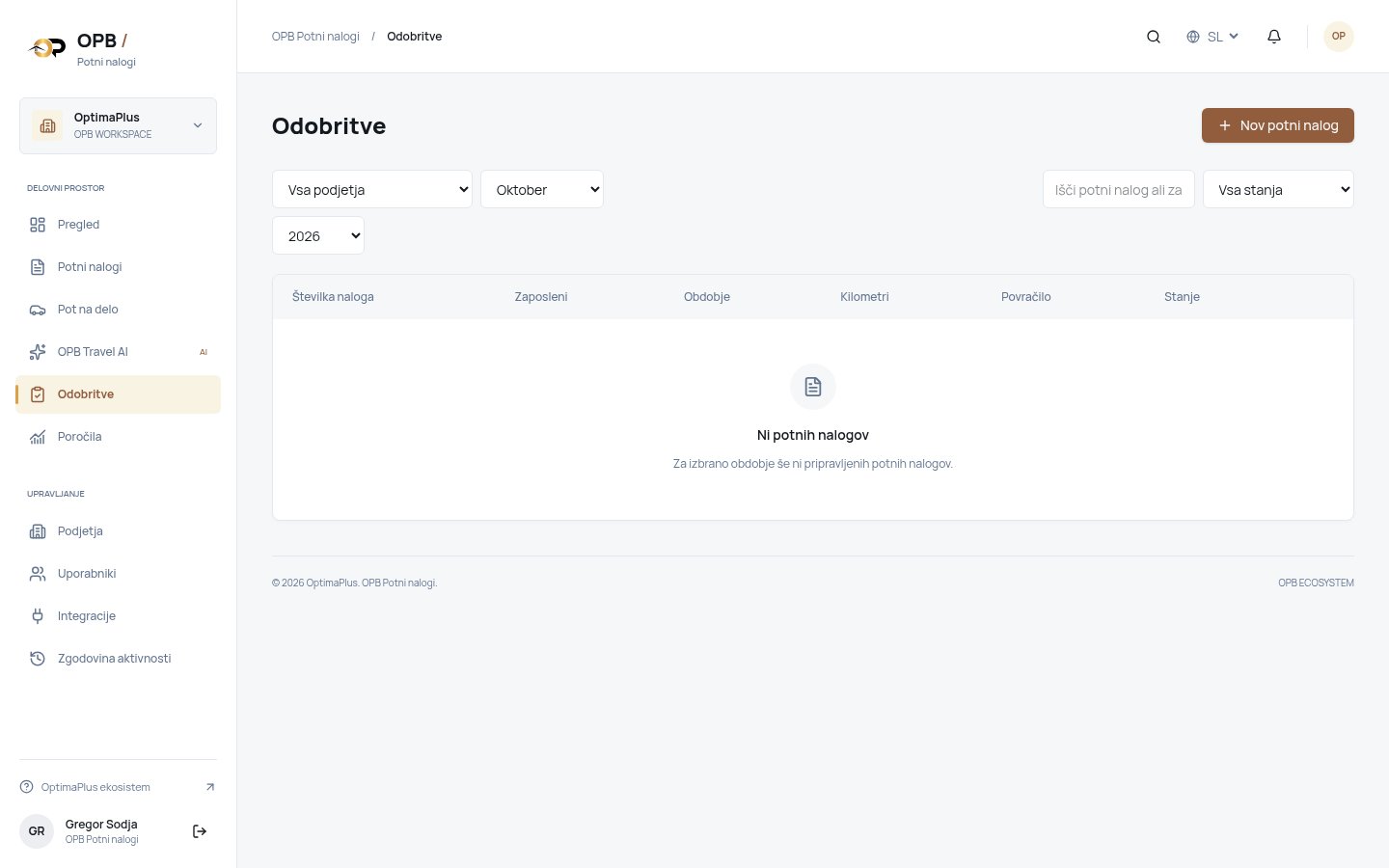
- Seznam vseh oddanih nalogov, ki čakajo na odobritev.
- Odprite nalog in kliknite »Odobri«, »Vrni v popravek« ali »Zavrni«.
- Odobren nalog je zaklenjen; mogoče ga je le arhivirati ali stornirati.
11. Poročila in izvoz za plače
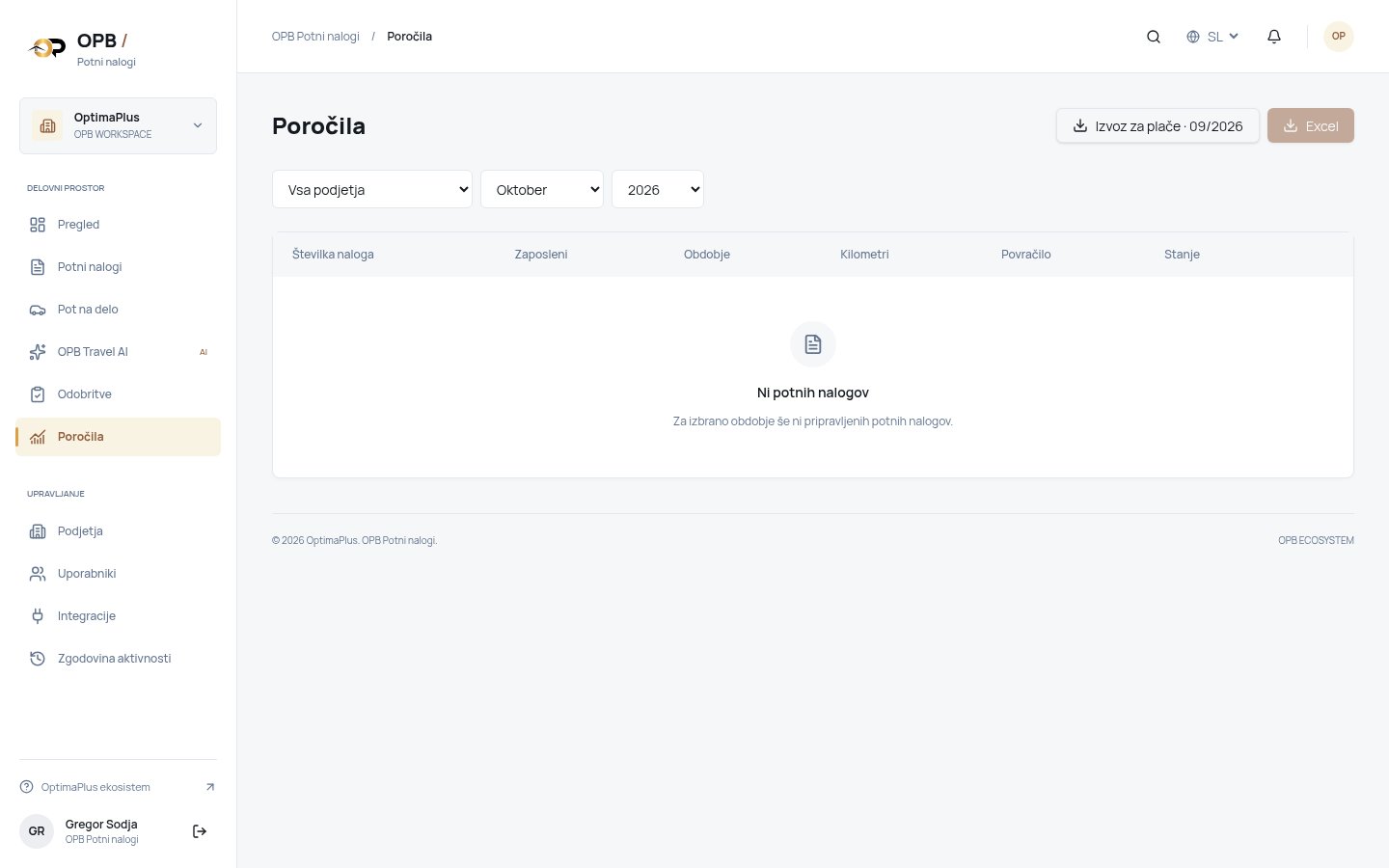
- Gumb »Izvoz za plače« prenese Excel za pretekli mesec.
- Ena vrstica na sodelavca: podjetje, potni nalogi km in €, pot na delo km in €, skupaj za izplačilo.
- Upoštevane so samo potrjene poti; stornirani nalogi niso vključeni.
12. Podjetja, uporabniki, integracije in zgodovina
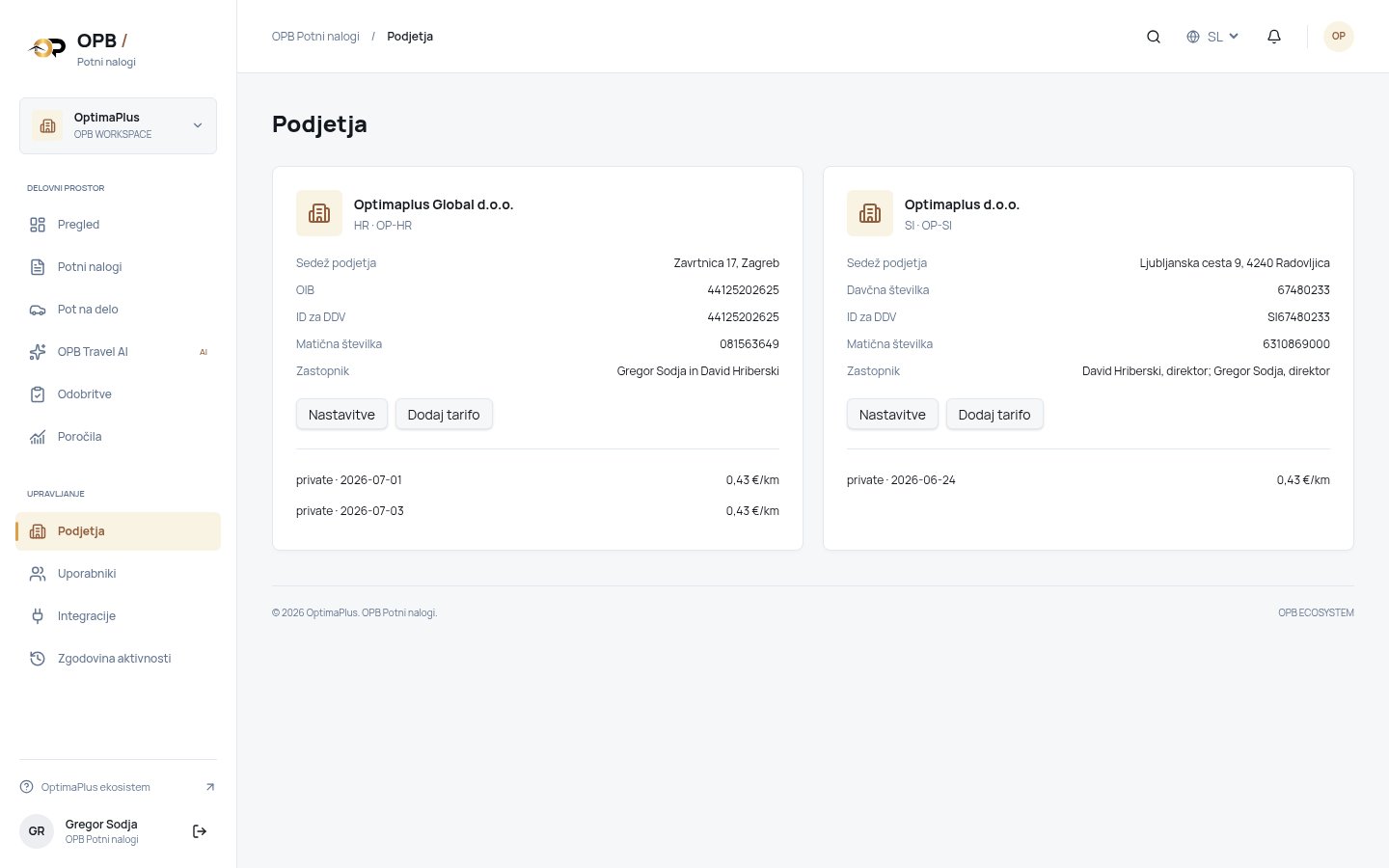
- Podjetja: uradni podatki obeh podjetij in tarife na kilometer.
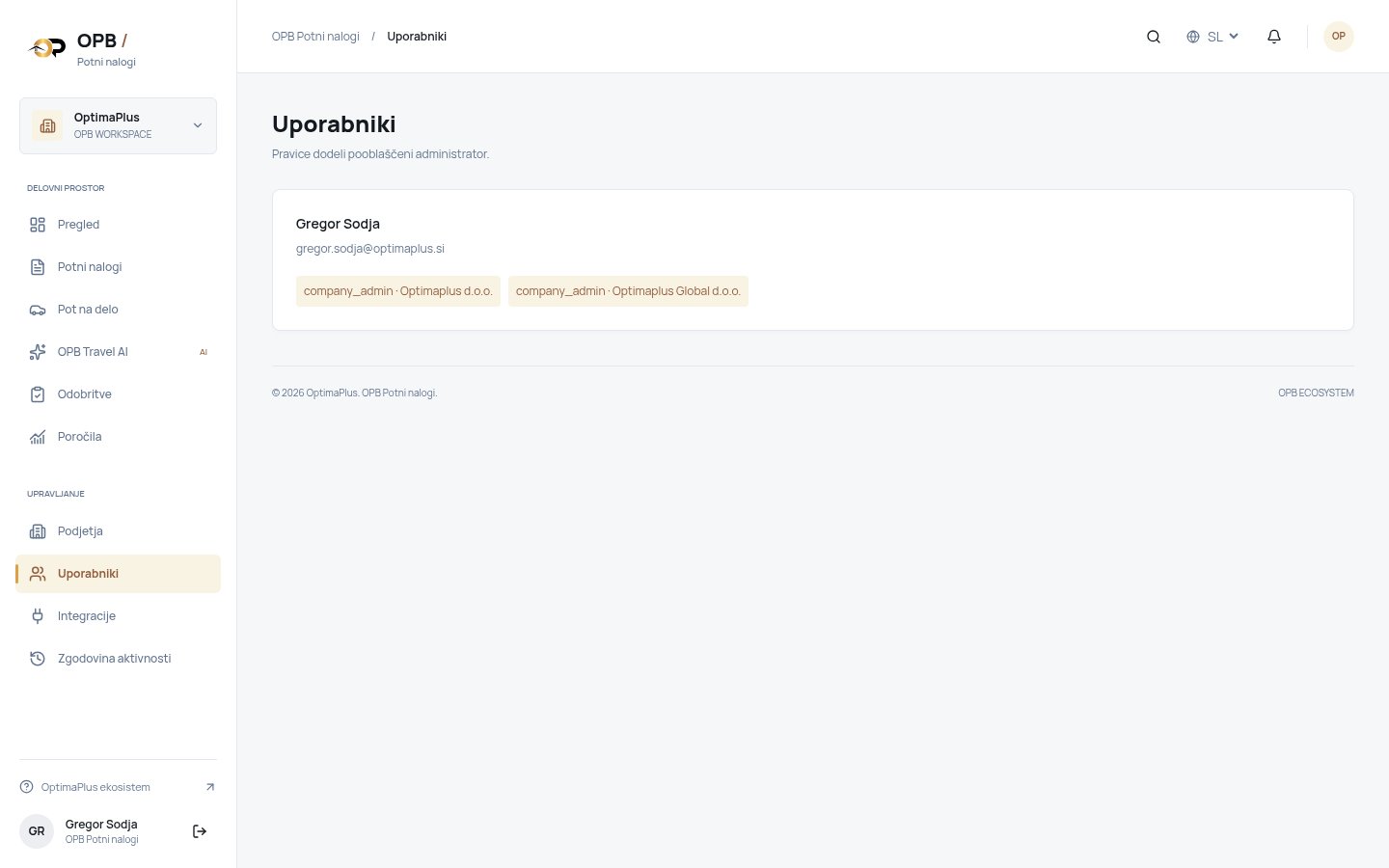
- Uporabniki: uporabniki z vlogami ter ročna izključitev datuma za sodelavca.
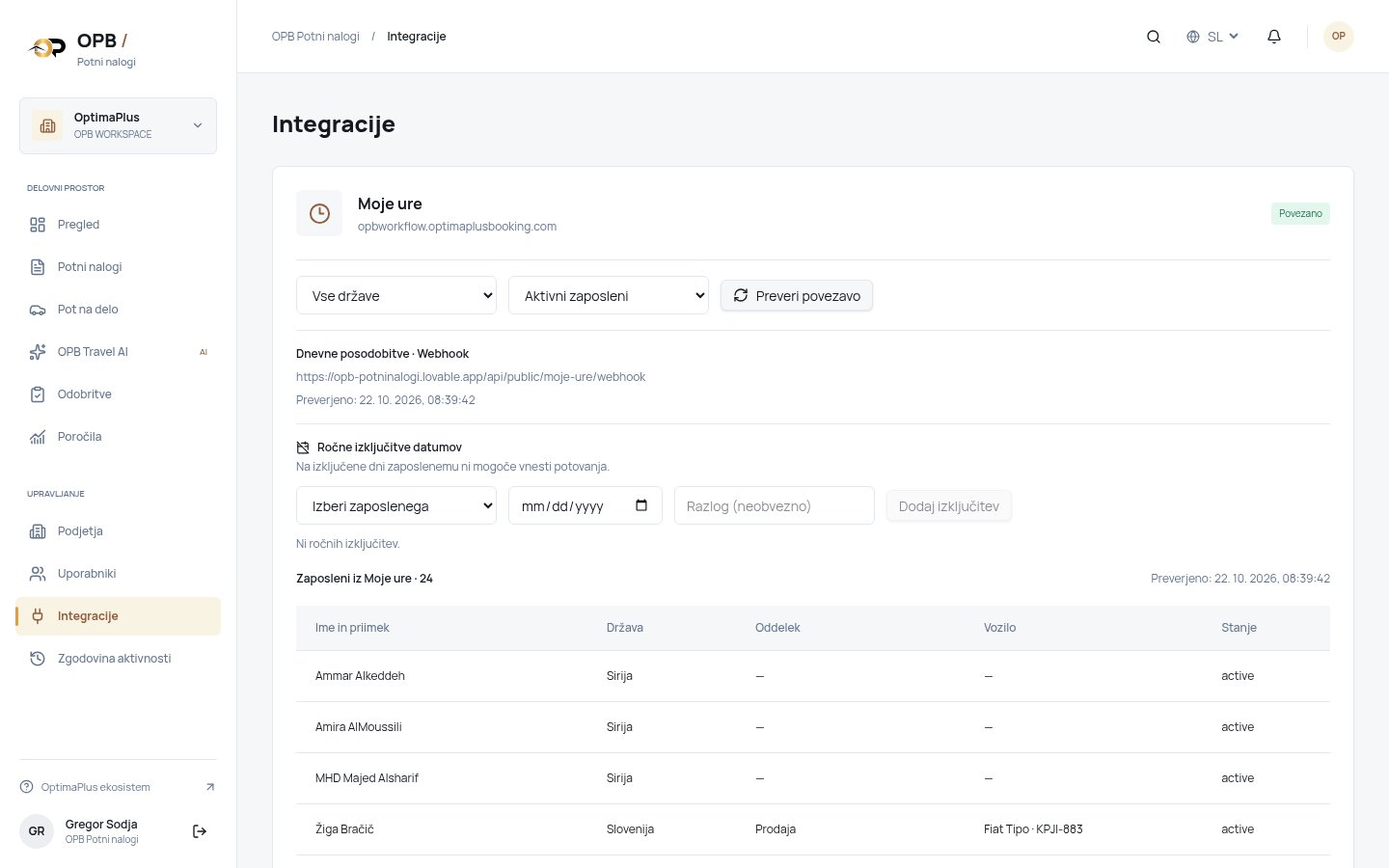
- Integracije: stanje povezav Moje ure (dnevna posodobitev), Google Places/Routes (naslovi in razdalje) in OPB Finance-Obračuni (stranke).
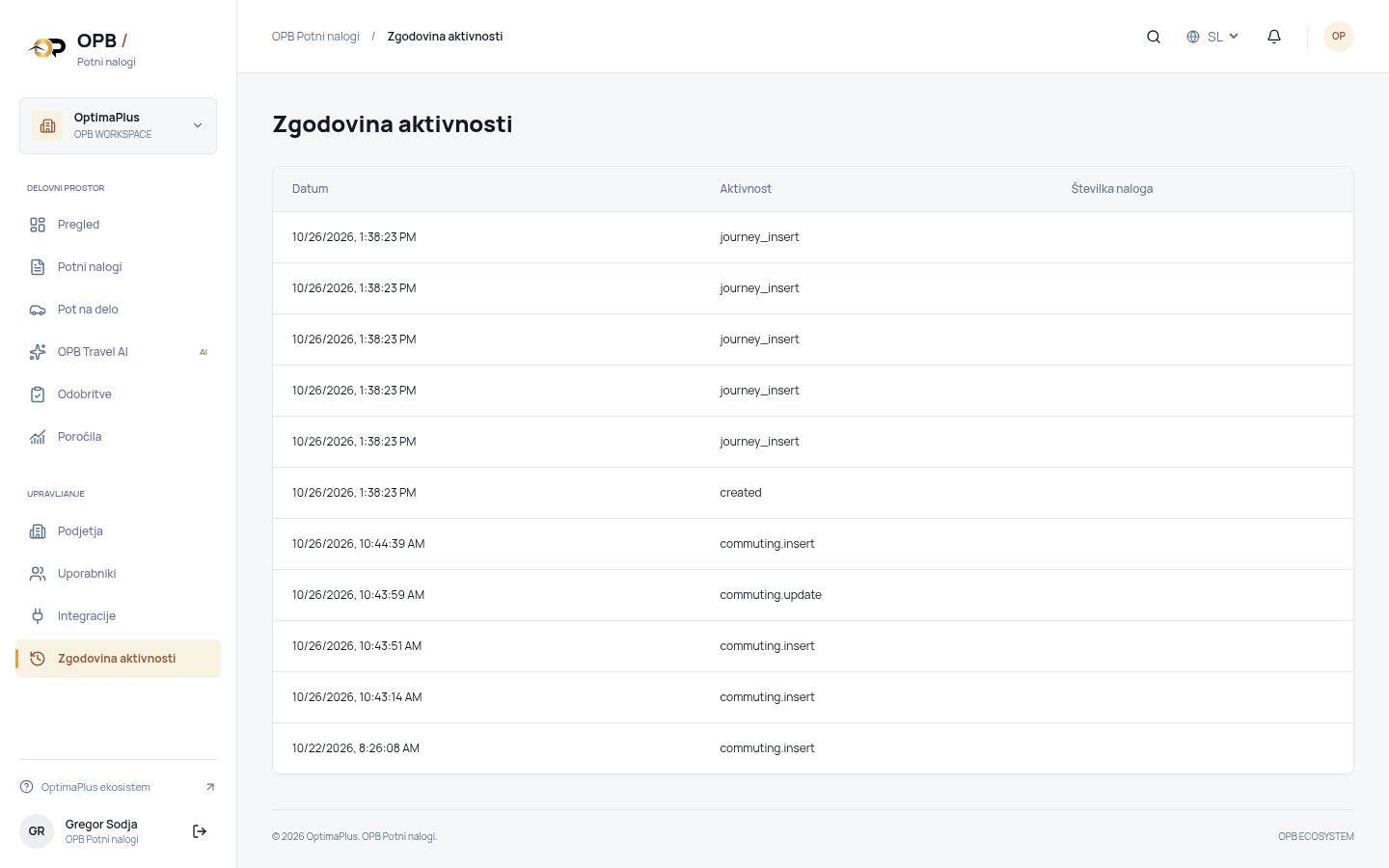
- Zgodovina aktivnosti: kdo je kdaj ustvaril, potrdil, oddal ali odobril nalog.
13. Pogoste težave
- »Zaposleni nima vpisanega vozila«: vpišite vozilo v Moje ure; prenese se ob naslednji dnevni posodobitvi.
- Prazen začetni naslov: sodelavec v Moje ure nima domačega naslova — vpišite ga ročno ali kliknite »Sedež podjetja«.
- Datum je zavrnjen: preverite odsotnosti, praznike, vikende in ure v Moje ure (poglavje 7).
- Siv gumb »Dodaj na potni nalog (0)«: odkljukanim obiskom še niste izbrali datuma.
- Razlika do cilja nad 10 %: dodajte več območij obiskov ali uporabite stranke iz OPB Finance.
- Prazna ali stara stran: osvežite stran (F5).